Обновление устройств Kyocera по сети
 Обновление устройств Kyocera по сети
 - Recluse
- 08.03.2026
- 3 489
- 0
- 1
- 1
- 0
Использование Firmware Upgrade Tool
В данном материале мы поговорим про обновление программного обеспечения (firmware, прошивки) на многофункциональных устройствах и принтерах фирмы Kyocera через локальную сеть. Для устройств данного производителя, это выполняется с помощью программы Firmware Upgrade Tool, которую можно найти на официальном сайте Kyocera, в разделе загрузок под нужную модель МФУ или принтера. Там, на вкладке "Программное обеспечение" будет находится ссылка на скачивание данной программы.
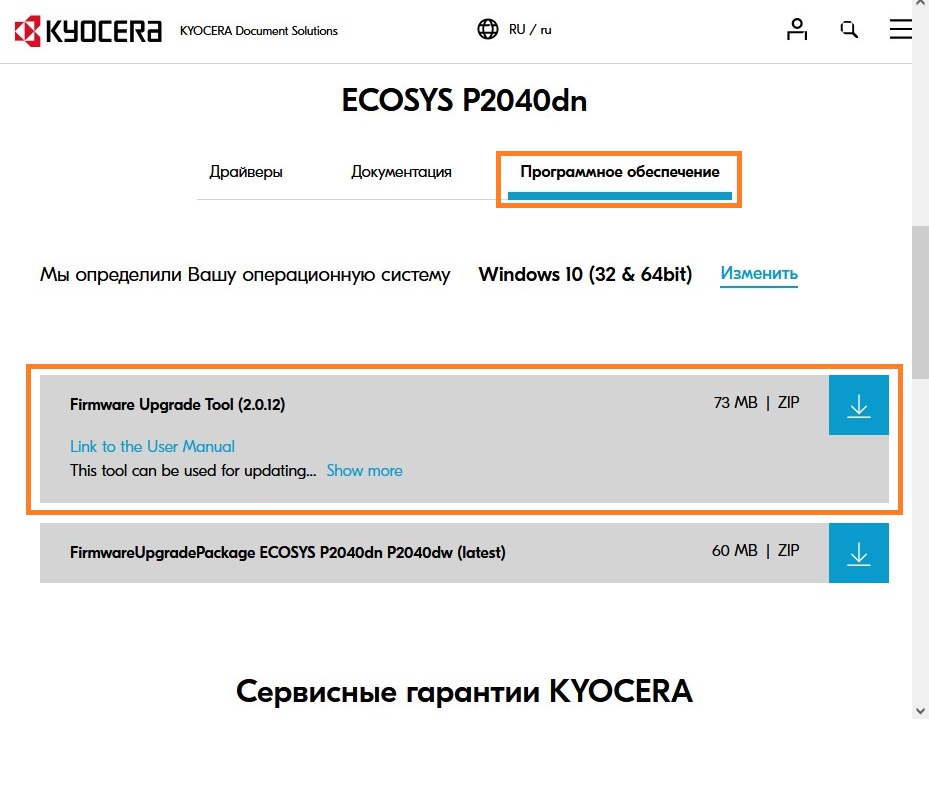
В скачанном архиве находятся версии программы под 64-разрядные версии Windows, MacOS, CentOS, openSUSE, Ubuntu. Версия программы для 32-разрядных операционных систем отсутствует.
Так же, в данном разделе загрузок следует скачать архив с файлами обновления программного обеспечения на нужном устройстве.
После завершения подготовки к обновлению прошивки, переходим к запуску программы.
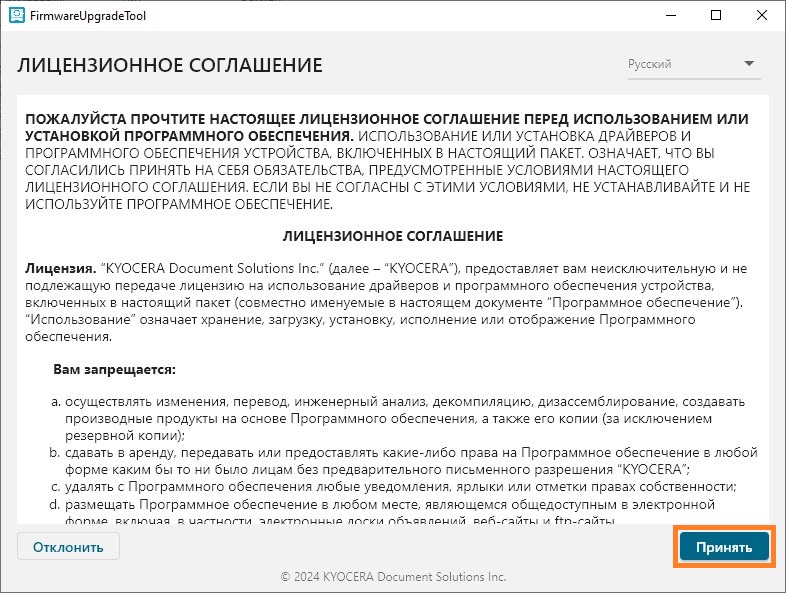
- Запускаем исполняемый файл программы. При запуске будет предложено принять лицензионное соглашение, нажимаем на кнопку "Принять".
- После этого откроется окно программы, где можно будет выбрать файл прошивки, а так же указать устройство для обновления. Вы можете сделать это указав адрес устройства вручную, либо воспользовавшись поиском устройств в сети.
- В случае указания адреса устройства в сети, вы сразу перейдете к процедуре обновления программного обеспечения на устройстве.
- Если же вы выберите поиск устройства, то программа потребует от вас выбор условий поиска - либо искать в рамках текущей сети, либо указать диапазон IP адресов. После этого, будет выведен список устройств, которые доступны в сети.
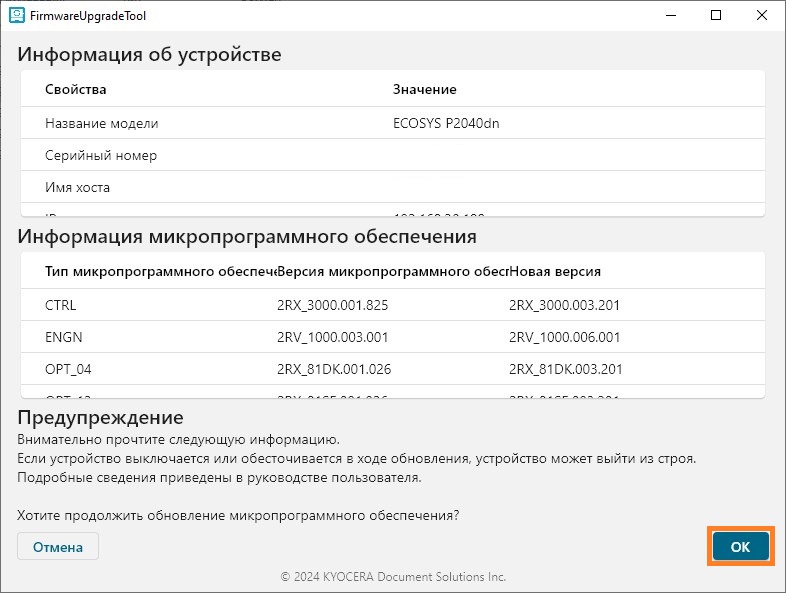
- При выборе устройства будет выведена краткая информация о нем, а так же об уже установленном программном обеспечении. Для продолжения необходимо нажать кнопку "ОК".
- Затем, потребуется указать данные от учетной записи администратора на устройстве, и нажать на кнопку "Вход".
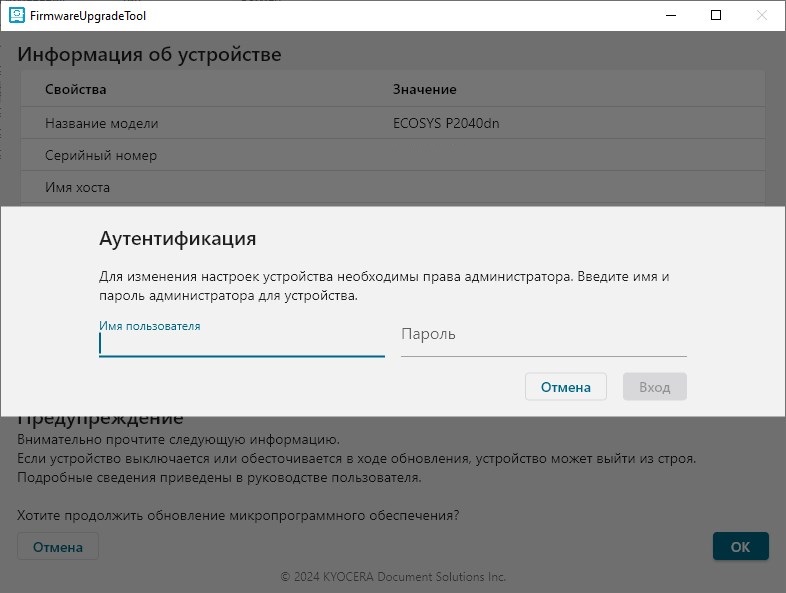
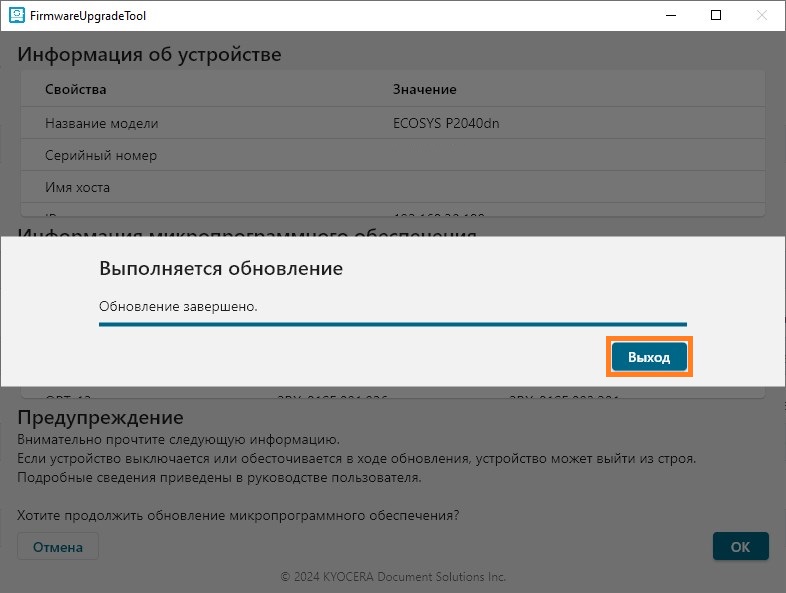
- Начнется процедура обновления, которая занимает несколько минут.
- По её завершению, появится соответствующее уведомление, где для выхода из программы нужно будет нажать на кнопку "Выход".
Решение проблем
У вас нет разрешения на доступ к данному хосту. Проверьте параметры и повторите попытку
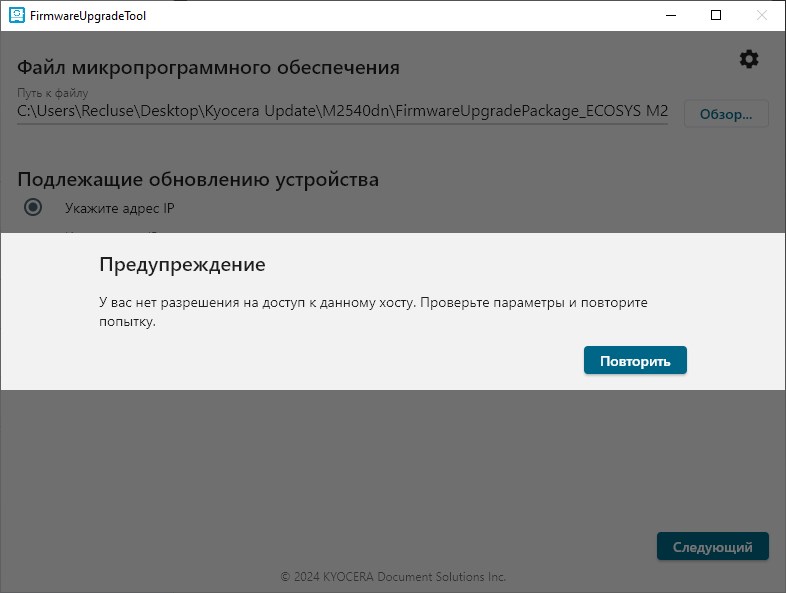
Данная ошибка появляется в двух случаях:
- Вы ввели неверный логин или пароль. Проверьте корректность используемого логина или пароля.
- Указанное устройство вне сети, или вообще не является поддерживаемым устройством. Убедитесь, что выбранный адрес устройства соответствует включенному поддерживаемому устройством Kyocera.
Добавить комментарий