Настройка отключения сенсорной панели (тачпада) при подключении мыши в Windows 11
 Настройка отключения сенсорной панели (тачпада) при подключении мыши в Windows 11
 - Recluse
- 17.09.2026
- 880
- 0
- 1
- 1
- 0
- Содержание статьи
Не редка ситуация, когда к ноутбуку подключается мышь, и встроенная в корпус сенсорная панель начинает только мешать, случайно активируясь и сбивая курсор. В данном материале мы разберем, как при помощи стандартных настроек Windows 11 отключить работу сенсорной панели, на время, когда к компьютеру подключена мышь.
Настройка Windows 11
- Открываем "Настройки".
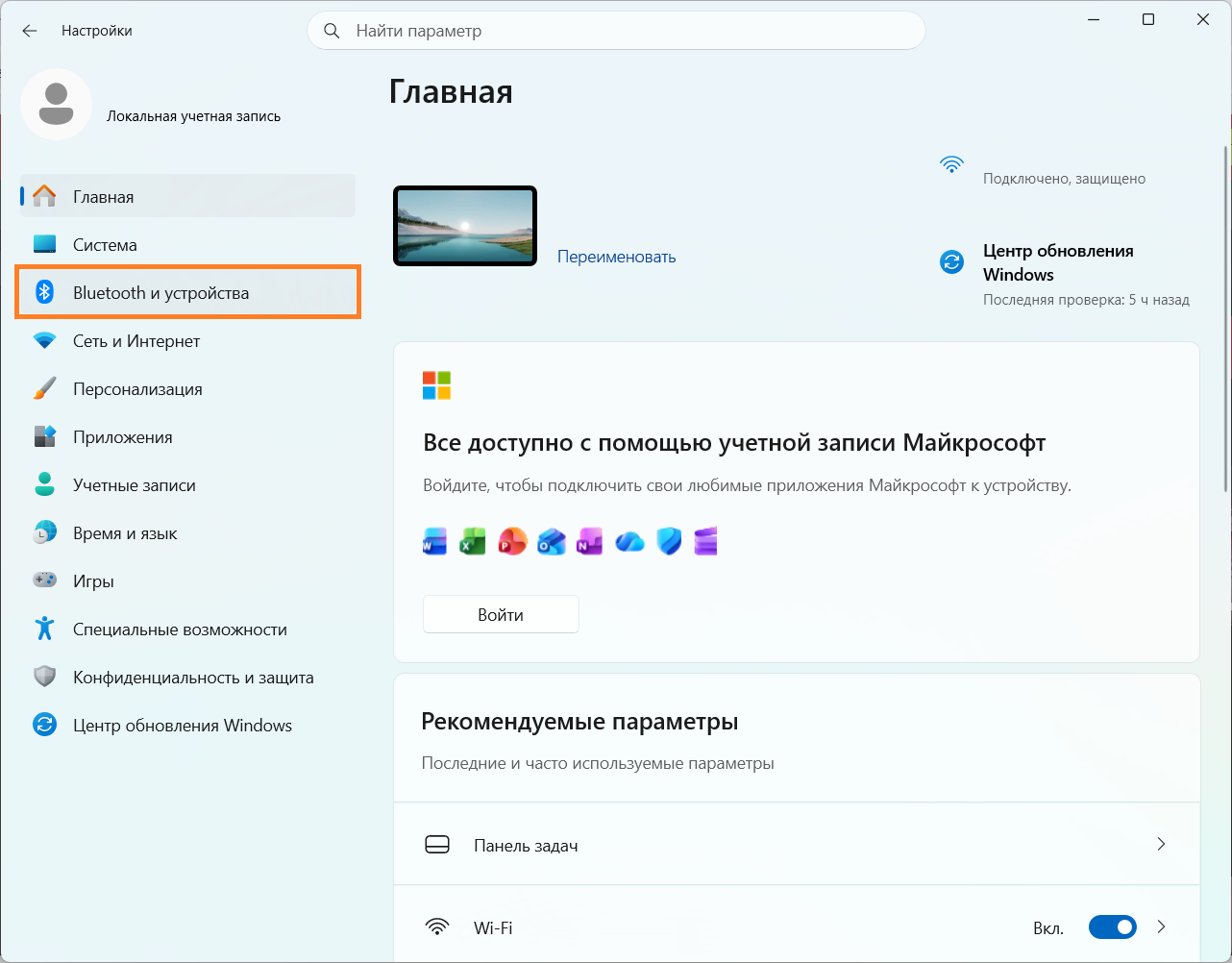
- Переходим к пункту меню "Bluetooth и устройства".
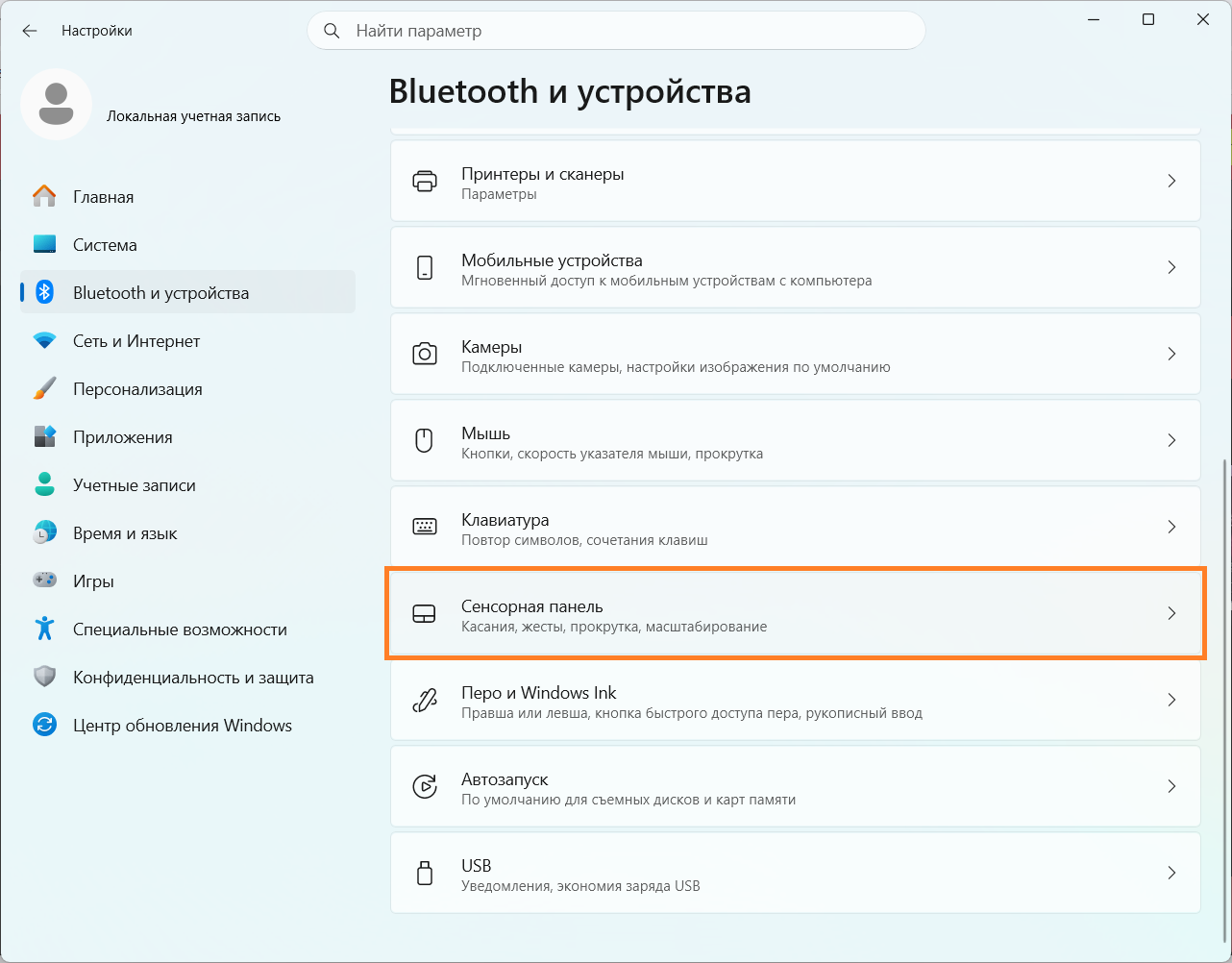
- Ищем раздел "Сенсорная панель", и открываем его.
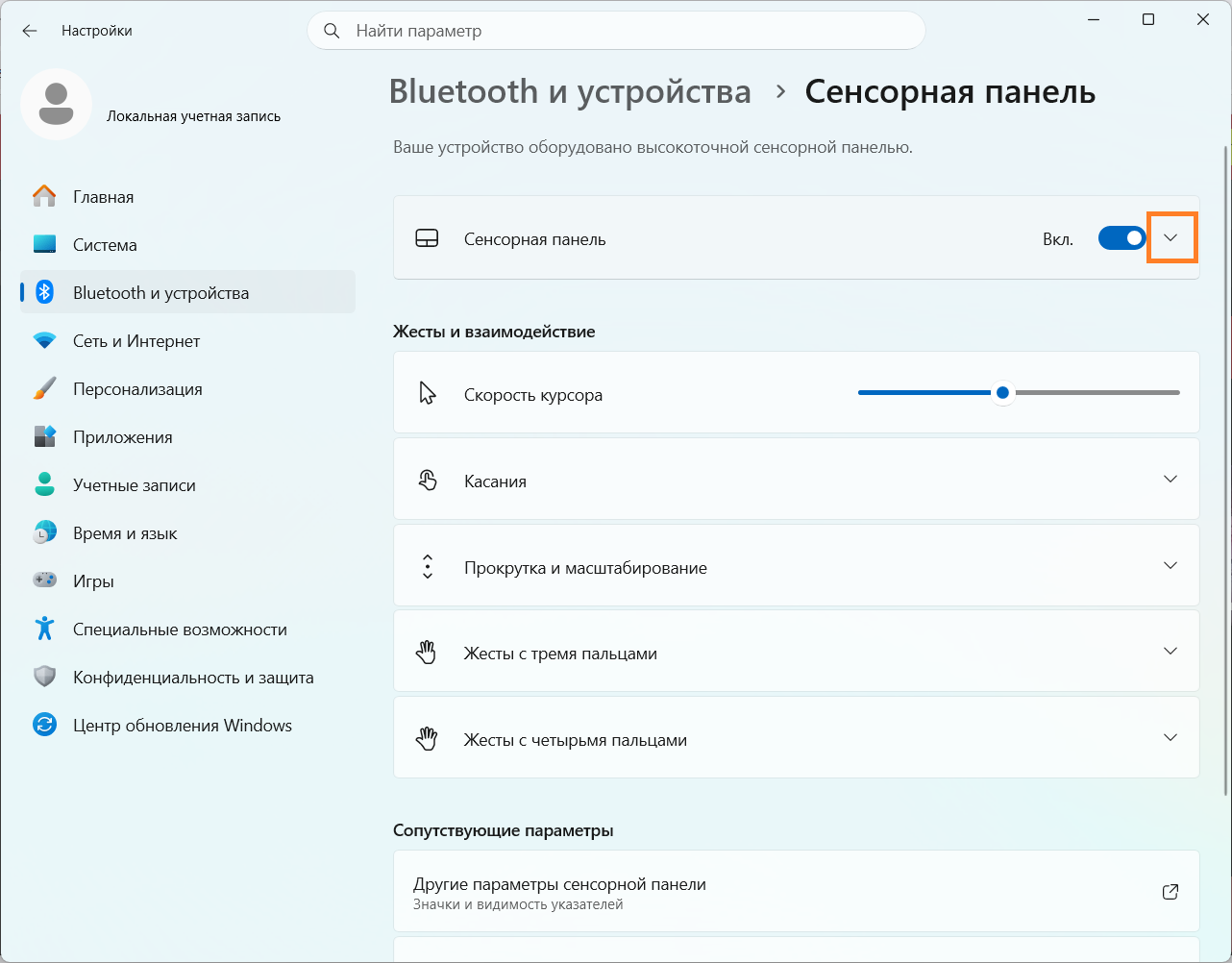
- В самом верху данного раздела настроек будет находится переключатель работы сенсорной панели. При этом, сразу же справа от него есть небольшая стрелка вниз, с помощью которой можно раскрыть дополнительные настройки включения сенсорной панели.
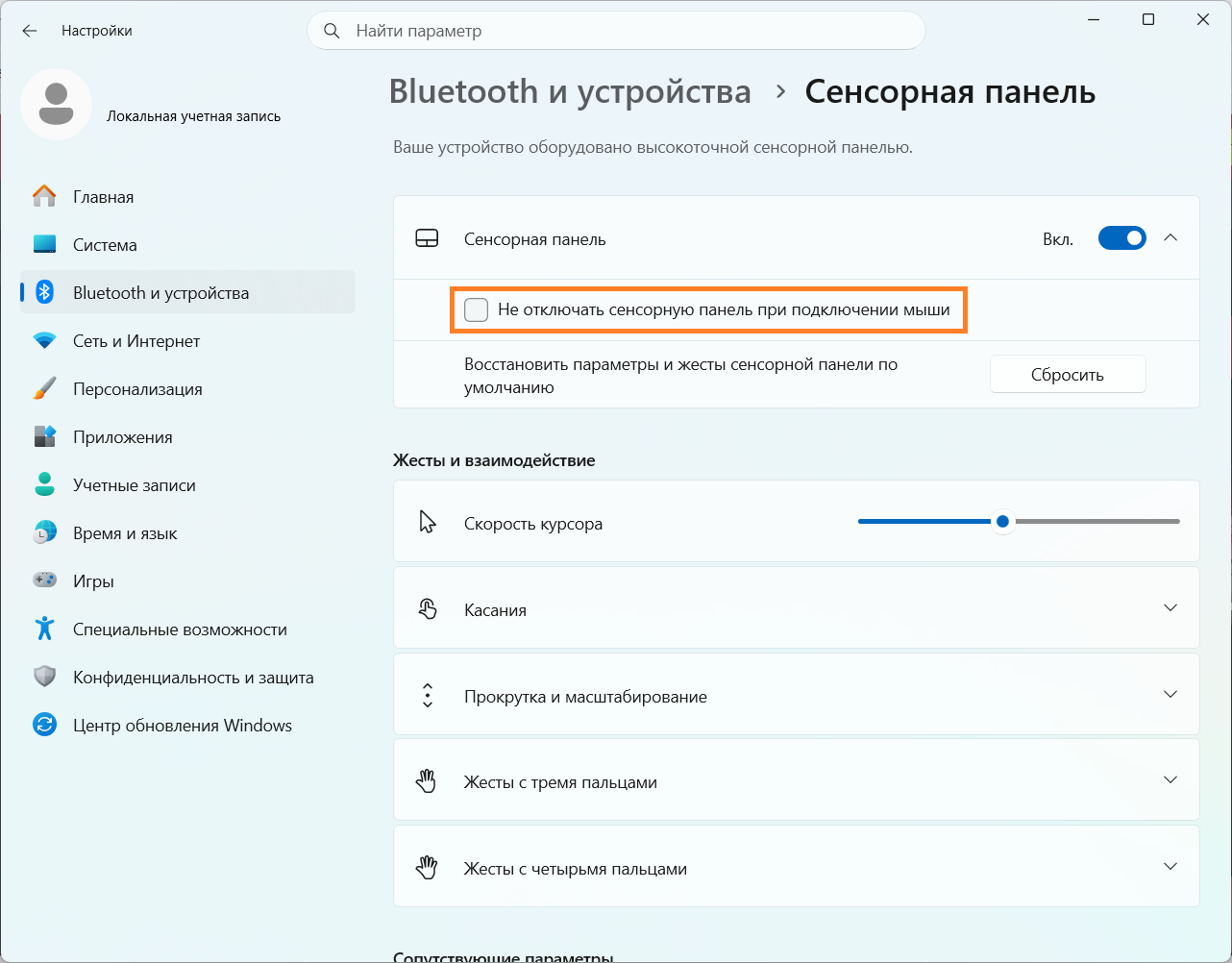
- Раскрыв дополнительные настройки, снимаем галочку "Не отключать сенсорную панель при подключении мыши".
Добавить комментарий