Microsoft Excel: Удаление дубликатов в столбце
 Microsoft Excel: Удаление дубликатов в столбце
 - Recluse
- 12.04.2026
- 475
- 0
- 19.04.2026
- 1
- 1
- 0
- Содержание статьи
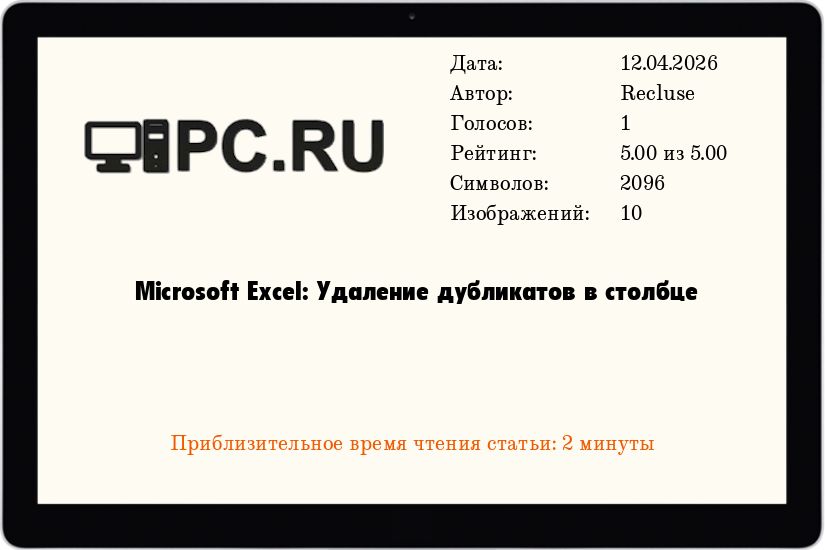
При работе с данными в электронной таблице, может понадобиться удалить из неё все дубликаты, оставив только записи с уникальными значениями.
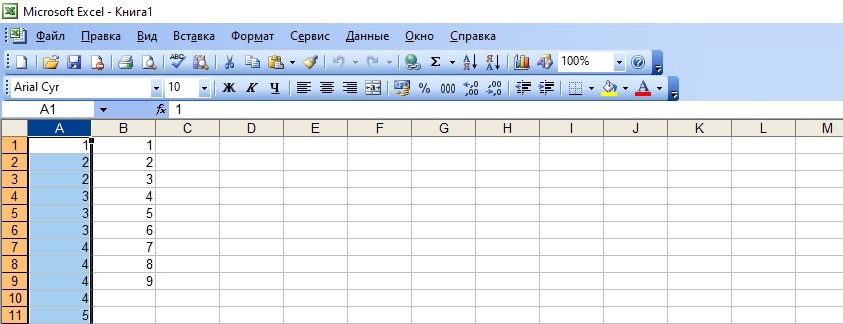
В качестве примера будет использована таблица, в которой будут набраны данные в виде одной строки со значением 1, двух строк со значением 2, трех строк со значением 3 и т. д. После этого, в этом материале будут описаны все необходимые действия для удаления дубликатов - как в современных версиях Excel, так и в более старых.
Excel 2007 и новее
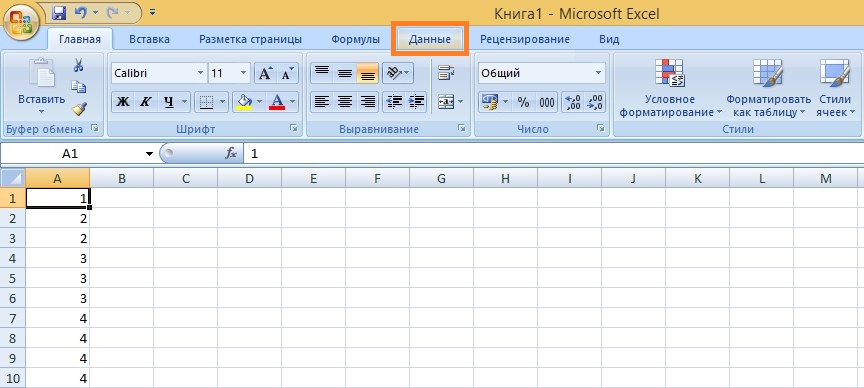
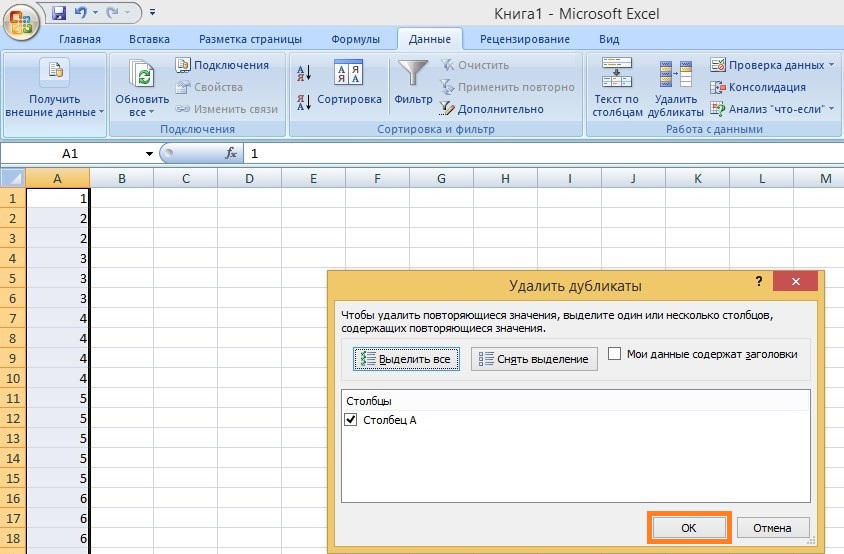
- Переходим на вкладку "Данные".
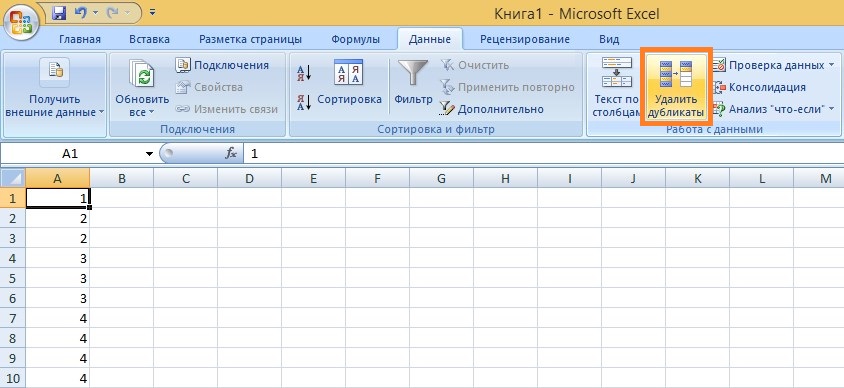
- Нажимаем на кнопку "Удалить дубликаты".
- Появится окно с настройкой удаления дубликатов. Если в вашей таблице есть строка с заголовком, укажите это поставив галку у соответствующего пункта.
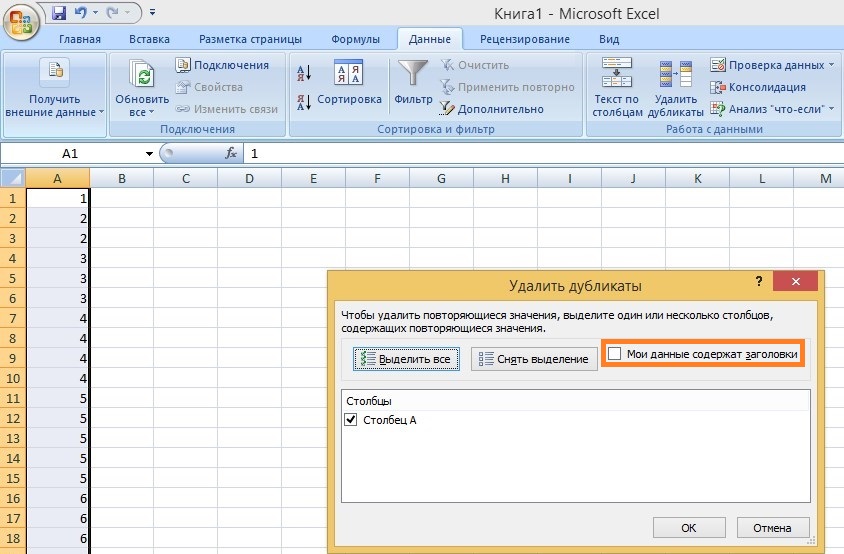
- Затем, отмечаем нужные столбцы, в которых нужно удалить дублирующиеся значения, после чего нажимаем кнопку "ОК".
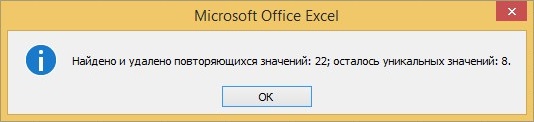
- Будет произведено удаление дублирующихся значений, и выведено информационное окно с информацией про выполненную работу по удалению дубликатов. Закрываем это окно нажатием на кнопку "ОК".
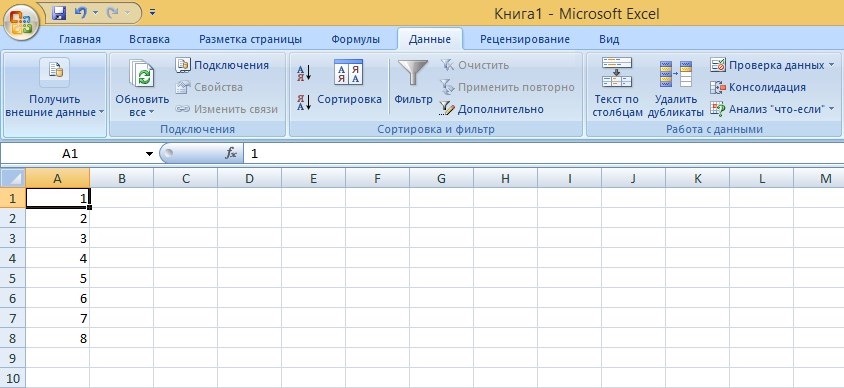
- После этого, в столбце, или столбцах, останутся только уникальные значения.
Excel 2003 и старее
В старых версиях Excel нет возможности нажать одну кнопку и убрать все дубликаты - вместо этого, данная задача выполняется при помощи фильтров. Вот как это делается:
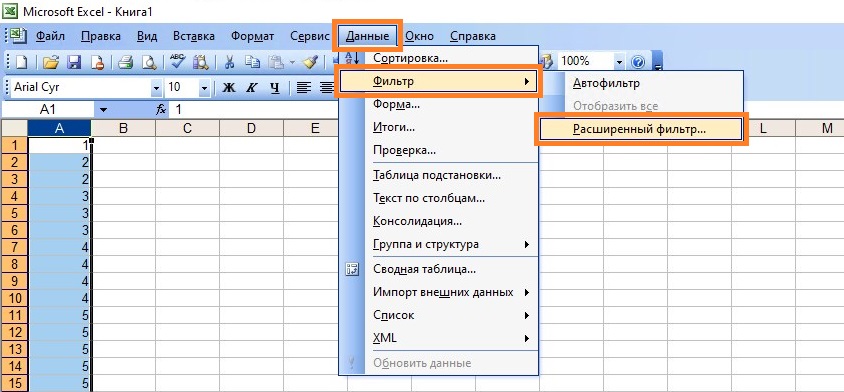
- Выбираем нужный столбец или диапазон. Открываем меню "Данные - Фильтр - Расширенный фильтр".
- При появлении сообщения, что программа не может определить заголовок, нажимаем "ОК".

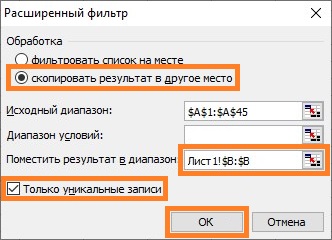
- Откроются настройки фильтра. Здесь нужно выполнить следующие действия:
- Выбрать вид "Обработки" - "скопировать результат в другое место".
- В поле "Поместить результат в диапазон" указываем диапазон, куда мы хотим поместить значения из выделенного столбца, которые не будут содержать дублирующие записи. Это можно сделать, просто нажав на данное поле левой кнопкой мыши, а затем выделить диапазон ячеек в Excel на нужном листе.
- Отмечаем галочкой пункт "Только уникальные записи".
- Нажимаем на кнопку "ОК".
- Полученный итог будет помещен в те ячейки, которые были ранее выделены во время настройки фильтра (строка "Поместить результат в диапазон").
Добавить комментарий